آنچه در زير مشاهده مي كنيد يك چك ليست از از قطعاتي است كه معمولاً در يك كامپيوتر يافت مي شود. در مقابل قطعاتي كه بدون آنها هم كامپيوتر بدون مشكل كار مي كند، در داخل پرانتز نوشته شده است انتخابي. موفق باشيد.
__ كيس ATX يا mid-tower __مادربرد ATX __ CPU همراه با فن و Heatsink __ RAM __ كارت گرافيك __ كارت صدا __ Hard drive(يكي يا بيشتر) __ اسپيكر ها __ Keyboard __ Mouse __ استراحتگاه مچ براي كي برد و موس __ مانيتور __ CD-ROM يا DVD-ROM يا CD-RW يا CD-RW/DVD-ROM __ محافظ اضافه ولتاژ هاي ناگهاني __ Floppy Drive (انتخابي) __ Zip Drive (انتخابي) __ كارت شبكه (انتخابي) __ مودم (انتخابي) __ FireWire/i.Link (IEEE 1394) Card (انتخابي) __ پرينتر (انتخابي) __ اسكنر (انتخابي) __ Webcam (انتخابي)
ليست قطعات كامپيوتر
-
جمعه 6 آذر 1388
4:13 AM
نظرات(0)
فرض كنيد وارد يك مغازه فروش كامپيوتر شده ايد و مي خواهيد يك پرينتر بخريد! چه پرينتري انتخاب مي كنيد؟ چه مشخصاتي براي شما اهميت دارد اصلاً آن را براي چه كاربردي مي خواهيد؟
همه روزه افراد زيادي تعدادي پرينتر براي استفاده شخصي يا حرفه اي مي خرند. نوع پرينتري كه انتخاب مي كنيد بستگي به اين دارد كه از چه چيزي مي خواهيد پرينت بگيريد، متن يا گرافيك يا عكس سياه وسفيد؟ اگر بيشتر از متون پرينت مي گيريد و تعداد اين متون هم زياد است يك پرينتر ليزر سياه و سفيد براي شما بسيار مناسب است اما براي پرينت گرفتن از عكس ها يا تصاوير گرافيكي احتياج به يك پرينتر رنگي جوهر افشان (جوهر پاش ) يا در صورت امكان يك پرينتر ليزر رنگي داريد.
پرينترهاي جوهر افشان با پاشيدن نقاط كوچك جوهر در يك ورق كاغذ كار مي كنند. كه باعث بوجود آمدن تصاوير رنگي يا سياه و سفيد و در بعضي مواقع عكاس هايي با كيفيت مي شود. هر چند پرينترهاي جوهر پاش با خطوط تيز ممكن است مشكل داشته باشند بنابراين متني كه با آن چاپ مي شود ممكن است آن دقت لازم را نداشته باشد كه بستگي به سرعت پرينت هم دارد.
اكثر پرينتر هاي معمول جوهر افشان سه رنگ دارند كه براي ساختن رنگهاي مختلف از آنها استفاده مي شود. و در بعضي از پرينتر ها براي ساختن رنگ سياه هم از همين سه رنگ استفاده مي شود كه باعث مصرف زياد جوهر مي شود و علاوه بر آن رنگ سياهي كه به اين صورت توليد مي شود يا به آبي و يا به سبز تمايل دارد كه براي پرينت گرفتن از يك متن ايده آل نيست. براي اينكه در يك پرينتر جوهر افشان رنگ سياه را بدرستي داشته باشيد احتياج به پرينتري داريد كه يك كارتريج مجزا براي رنگ سياه داشته باشد. كه در اين حالت حداقل دو كارتريج بايد وجود داشته باشد. يكي براي سه رنگ اصلي ( آبي - قرمز - سبز ) و يكي براي سياه كه به
CMYK
معروف است. بهترين ساختار براي يك پرينتر جوهر افشان كارتريجهاي مجزا براي هر رنگ است كه در صورت لزوم فقط كارتريجي را كه رنگ آن تمام شده عوض مي كنيد.
يك عكس خوب بوسيله يك پرينتر
CMYK
چاپ مي شود و براي عكسهاي با كيفيت حرفه اي به يك پرينتر شش رنگ احتياج داريدكه يك آبي روشن و يك قرمز روشن علاوه بر رنگهاي ذكر شده دارد. اين نوع پرينتر براي براي چاپ عكس بسيار عالي بوده ولي براي پرينت گرفتن از يك متن ضعيف عمل مي كند. بخاطر داشته باشيد كه هر چند پرينتر هاي جوهر افشان كيفيت بالا عكس هاي با كيفيتي را مي توانند چاپ كنند اما مصرف جوهر آنها هم بالاست بنابراين يكي از فاكتورهاي مهم مصرف جوهر آنهاست كه بر قيمت عكس چاپ شده تاثير دارد.
اما پرينتر هاي جوهر افشان بهترين پرينتر هاي موجود نيستند سرعت آنها 2 تا 3 صفحه در دقيقه براي پرينت متن است و براي چاپ هر صفحه گرافيك و عكس 2 تا 3 دقيقه زمان احتياج دارد. طبيعتاً قيمت اين پرينتر ها با افزايش سرعت پرينتر افزايش پيدا مي كند به هر حال پرينتر هاي جوهر افشان از نظر قيمت با بودجه بسياري از افراد سازگار است. البته همه پرينتر هاي جوهر افشان ارزان نيستند و پرينتر جوهر افشان با قيمت 1500 دلار هم در بازار يافت مي شود.
يك انتخاب گرانتر براي پرينت رنگي پرينتر ليزر است كه از تونر
CMYK
براي خلق تصوير استفاده مي كند. اين پرينترها تصاوير گرافيكي و عكسهاي با كيفيت فوق العاده عالي چاپ مي كنند. به همان خوبي كه خطوط تيز متن را پرينت مي گيرند. سرعت آنها هم قابل توجه است 6 تا8 صفحه در يك دقيقه براي يك متن و يك صفحه در دقيقه براي براي براي پرينت از از تصاوير گرافيكي و عكس ها. ولي يك پرينتر ليزر رنگي بسيار گران است. به طوريكه ارزان ترين پرينتر ليزري از گرانترين پرينتر جوهر افشان هم گرانتر است. البته در يك پرينتر ليزر رنگي هزينه چاپ هر برگ ارزان تر از پرينتر جوهرافشان است. و اگر قرار است تعداد زيادي پرينت رنگي داشته باشيد بايد در خريد پرينتر همه اين نكات را در نظر بگيريد.
پرينترهاي ليزر سياه و سفيد اساس كارشان مانند دستگاه فتوكپي است پرينتر ليزر يك متن را با فونت هاي تيز به خوبي و سرعتي برابر 6 تا 8 ورق در دقيقه و براي تصاوير گرافيكي با سرعت 2 ورق در دقيقه چاپ مي كند. اين پرينترها براي چاپ متن بهترين انتخاب هستند بخصوص اگر متون با خط ريزتر از حد معمول يا درشت تر از حد معمول سر و كار داريد. قيمت تمام شده پرينت براي هر صفحه هم بسيار ارزان است و از كاغذ معمولي هم به راحتي پرينت مي گيرند با اندازه هاي مختلف كاغذ هم نسبت به پرينتر هاي ديگر بي دردسر ترند. قيمت آن مناسب است و اگر به پرينت رنگي احتياج نداريد بهترين انتخاب براي شما هستند.
راهنماي خريد پرينتر
پرينتر جوهر افشان و پرينتر ليزر رنگي
پرينتر هاي ليزر سياه و سفيد
-
جمعه 6 آذر 1388
4:06 AM
نظرات(0)
امروزه با وجود مادربرد هايي كه خيلي هم گران نيستند مي توانيد از روشهاي ارزان قيمت مختلفي براي حفاظت مادربرد كامپيوتر در برابر مشكلات منبع تغذيه ( برق شهر ) استفاده كنيد. ولي هيچ روشي مانند استفاده از
UPS
يا يك منبع تغذيه بدون وقفه نمي تواند از مادربرد يا ساير تجهيزات گرانقيمت شما در برابر مشكلات برق حفاظت كند. زمانيكه شما يك سرور يا كامپيوتر گرانقيمت داريد اهميت وجود
UPS
بيشتر مي شود.
UPS
براي فيلتر نوسانات ناخواسته برق ورودي و كنترل ولتاژ آن داراي مدارات خاصي است. و براي حل مشكل قطع برق يا افت بيش از حد ولتاژ ( افت ولتاژ براي بسياري تجهيزات مضر است يا سبب از كار افتادن موقت آنها مي شود ) از باتري استفاده مي كند. كه كل اين مچموعه را تغذيه پشتيبان مي گويند.
اما براي انتخاب يك
UPS
بايد خدمتتان عرض كنم اين به خود شما بستگي دارد كه چه ميزان مي خواهيد خرج كنيد و
UPS
را براي چه منظوري مورد استفاده قرار مي دهيد. مصرف انرژي آنچه محافظت مي كنيد عامل ديگري است كه در خريد
UPS
نقش مهمي ايفا مي كند. واحدي كه بوسيله آن ظرفيت
UPS
يا مقدار انرژي كه به شما ميدهد بيان مي شود عبارت است از آمپر-ساعت. مثلاً يك
UPS
پنجاه آمپر ساعت مي تواند دستگاه شما را با جريان 2 آمپر به مدت 25 ساعت يا با جريان 5 آمپر به مدت 10 ساعت تغذيه كند. توجه داشته باشيد كه ميزان جريان را مصرف دستگاه تعيين مي كند پس زمان تغذيه براي يك
UPS
مشخص به ميزان مصرف دستگاه شما دارد. بديهي است در صورتيكه زمان بحراني كه به يك منبع تغذيه احتياج داريد كوتاه باشد مي توانيد از
UPS
با آمپر-ساعت كمتر و در نتيجه ارزانتر استفاده كنيد. البته يك محدوديت هم در اين زمينه وجود دارد و آن اين است كه جريان نامي
UPS
شما بايد از كل برق دستگاههاي شما ( به آمپر ) بزرگتر باشد.
نكته ديگري كه در پايان توجه شما را به آن جلب مي كنم اين است كه هيچگاه از يك محافظ لوازم برقي ( مانند محافظ يخچال يا كامپيوتر ) در خروجي يك
UPS
استفاده نكنيد يا به عبارت ديگر زمانيكه از
UPS
استفاده مي كنيد نبايد از اين محافظ ها به طور همزمان براي يك دستگاه استفاده كنيد چون باعث صدمه ديدن دستگاه شده و حتي از نظر ايمني شما هم مي تواند خطرناك باشد.
-
جمعه 6 آذر 1388
4:06 AM
نظرات(0)
سرعت و قيمت مناسب نسبت به عملكرد خوب باعث شده است تا پرينتر هاي ليزر براي حرفه هاي مختلفي مورد استفاده قرار گيرد. به خصوص نوع سياه و سفيد آن با قيمت نسبتا ارزان در بسياري از ادارات و شركتها و حتي خانه ها يافت مي شود. ولي پرينتر ليزر رنگي هنوز براي بسياري از افراد گران است و فقط براي كارهاي حرفه اي استفاده مي شود كه احتياج به كيفيت بسيار عالي دارند. پرينتر هاي ليزر زبان فرمان خود را دارند كه اطلاعات ديجيتال دريافتي را به يك فايل تصويري از نوع
Bitmap
تبديل مي كنند كه در نهايت پرينت گرفته مي شوند. قابليتهاي
Adobe post script
در بسياري از پرينتر هاي ليزر يافت مي شود كه آنها را براي طراحان گرافيك بسيار مناسب كرده است. زبان
PCL
شركت
HP
يكي ديگر از ربانهاي معمول است كه در پرينترهاي ليزر استفاده مي شود.
در سال 1984 كمپاني
HP
اولين پرينتر ليزر روميزي را توليد كرد و اكنون پرينتر هاي ليزر به وفور در بازار يافت مي شوند و طرفداران بسيار دارند.
-
جمعه 6 آذر 1388
4:03 AM
نظرات(0)
استفاده از دوربين ديجيتال به جاي اسكنر
يك دوربين ديجيتال با بيش از 1 مگا پيكسل سنسور مي تواند از يك صفحه از يك كتاب يا مجله عكس بگيرد. همينطور مي توان با آن به خوبي و سريعتر از اسكنر از روزنامه ها و مقالات عكس گرفت. همينطور در كنفرانس ها مي توان از وايت برد عكس گرفت.
در همه اين موارد بايد دوربين شما رزولوشن بالا داشته باشد. براي عكس گرفتن از يك پرونده بايد نور يكنواخت باشد. سايه اي رويه كاغذ نيفتاده باشد و همچنين كاغذ بدون چروكيدگي باشد.
براي فراهم كردن نور كافي از يك چراغ مطالعه استفاده كنيد كه با زاويه 45 درجه به كاغذ مي تابد تا از انعكاس هاي مزاحم جلوگيري كنيد. نور كافي براي دوربين ديجيتال بسيار اهميت دارد اسكنر خود يك لامپ دارد كه نور كافي را برايش فراهم مي كند. اگر دوربين ديجيتال شما مود
close up
را دارد از اين مود استفاده كنيد دوربين را تا حد امكان به موازات پرونده خود نگه داريد تا كيفيت لازم را بدست آوريد توجه داشته باشيد كه بعضي از دوربين ها در مود
close up
به خوبي عمل نمي كنند براي انجام تنظيمات لازم در صورت امكان از
LCD
دوربين استفاده كنيد. سعي كنيد صفحه كاغذ تمام چشم انداز دوربين را بپوشاند تا از تمام رزولوشن دوربين استفاده كنيد.
عكاسان وايت برد ها بهتر است فلاش دوربين را خاموش كرده و از نور اتاق يا روشنايي روز استفاده كنند. اين بخاطر براق بودن سطح وايت برد است كه انعكاس نور فلاش مانع شكل گرفتن تصوير واضح مي شود. البته نور اتاق و محل قرار گرفتن شما و انعكاس چراغ هاي موجود هم بسيار مهم است و بايد بهترين نقطه از اتاق را از نظر انعكاس نور انتخاب كنيد.
-
جمعه 6 آذر 1388
3:59 AM
نظرات(0)
اتصال يك وسيله USB به كامپيوتر ساده است. كانكتور يا سوكت USB را در پشت كامپيوترتان به راحتي مي توانيد پيدا كنيد و كابل USB را به آن وصل كنيد.
اگر دستگاه جديدي را از طريق USB به كامپيوتر وصل كنيد. سيستم عامل شما (مثلاً ويندوز) به طور خودكار وجود يك وسيله USB را تشخيص مي دهد و از شما ديسك حاوي راه انداز (يا درايو) سخت افزار جديد را مي خواهد. ولي اگر دستگاه قبلآ نصب شده باشد كامپيوتر به طور خودكار آ ن را فعال مي كند و با آن ارتباط برقرار مي كند يك وسيله USB هر موقع مي تواند نصب شود (به كامپيوتر متصل شود) يا از سيستم جدا شود.
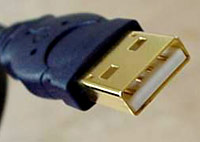
بسياري از دستگاههاي USB كابل USB خود را به همراه دارند. يعني كابل از يك سمت به دستگاه وصل است و قابل جدا كردن نيست و از سمت ديگرداراي يك سوكت نوع"A"است كه از اين سمت به كامپيوتر وصل مي شود
سوكت نوع
A
ولي اگر كابل به صورت مجزا باشد در سمت دستگاه سوكت نوع "B" وجود خواهد داشت. پس اين كابل از يك سمت سوكت نوع "B" (سمت دستگاه) و از يك سمت داراي سوكت نوع "A" (سمت كامپيوتر) است.
سوكت نوع
B
استاندارد USB از سوكت هاي نوع "A"و"B" براي جلوگيري از اشتباه استفاده مي كند.
* سوكت نوع "A" "بالا دست" يا "up stream" سمت كامپيوتر
*سوكت نوع "B" "پايين دست يا "down stream" و به تجهيزات داراي پورت USB وصل مي شود كه همان سمت دستگاه مي باشد.
USB2.0
استاندارد USB ورژن 2 در ماه آوريل سال 200ميلادي پايه گذاري شد. اين استاندارد در حقيقت يك ارتقا استاندارد USB1.1 بود.
USB2.0 (يا USB پر سرعت) پهناي باند كافي براي انتقال صوت و تصوير و اطلاعات ذخيره شده دارد و سرعت انتقالي 40 برابر سريعتر از USB1.1 دارد تا انتقال اطلاعات به راحتي انجام گيرد. USB2.0 داراي قابليت انتقال در جهت مستقيم و عكس آن نيز ميباشد.
USB2.0 سه سرعت را پشتيباني مي كند. (480.12.15 مگابايت بر ثانيه) USB2.0 با وسايلي كه به پهناي باند (سرعت انتقال اطلاعات) كمتري احتياج دارند مانندMouse , Keyboard به همان خوبي وسايلي كه به پهناي باند بيشتري احتياج دارند مانند دوربين هاي اينترنتي و اسكنرها و پرينترها و وسايل ذخيره سازي پر حجم اطلاعات به خوبي كار ميكند. همچنان كه صنعت كامپيوتر رشد مي كند. استفاده از USB2.0 معمول تر مي شود و اين نشاندهنده قابليتهاي بالاي USB2.0 است.
آشنايي با
USB
-
جمعه 6 آذر 1388
3:56 AM
نظرات(0)
استفاده از خط تلفن برای اتصال کامپیوتر ها یک روش ساده ارزان و سریع است و احتیاج به کابل کشی ندارد. ساختن یک شبکه کامپیوتری بوسیله خط تلفن به HPNA (که مخفف Home Phone Networking Alliance است.) معروف شده است. و بر اساس استانداردهای موسسه شبکه خانگی تلفنی یا HPNA بوجود آمده است. و به تدیج توسعه یافته است HPNA1.0 ورژن اصلی این استاندارد با سرعت نسبتاٌ پایین 1 مگابیت بر ثانیه (Mbps ) عمل می کنند. اما استاندارد کنونی یا همان HPNA2.0 بر اساس تکنولوژی که متعلق به شرکت Broadcom است با سرعت 10 مگا بیت بر ثانیه عمل می کند. کارتهایی که از تکنولوژی HPNA استفاده می کنند هنوز فروخته می شوند پس دقت کنید کارتی بخرید که HPNA2.0 باشد.
مزایا و معایب شبکه با خط تلفن
PNA خانگی چندین مزیت دارد: اما HPNA هم مشکلاتی دارد. در نزدیکی هر کامپیوتر یک پریز یا جک تلفن لازم دارید. برای هر کامپیوتر باید از کارتهای Phone Extension استفاده کنید. HPNA2.0 هنوز 10 برابر از اترنت (با سرعت 100 مگا بایت بر ثانیه) کند تر است. و اگر قرار باشد حجم زیادی از اطلاعات را انتقال دهید این شیوه جوابگو نخواهد بود. این شیوه یک محدودیت فیزیکی هم دارد طول کل سیم بین وسایلی که که به یکدیگر متصل می شوند نباید بیش از 304 متر مربع باشد. مشکل دیگر تداخل بوجود آمده بین صدا و اطلاعات است که باعث می شود روی صدا مقداری نویز ظاهر شود. اکنون به اندازه کافی اطلاعات دارید تا بدانید که HPNA بدرد شما می خورد یا نه؟
شبکه خانگی کامپیوتری با استفاده از خط تلفن
-
جمعه 6 آذر 1388
3:48 AM
نظرات(0)
آشنايي با Bluetooth
تكنولوژي
Bluetooth كه بعضي ها در فارسي آن را به دندانه آبي ترجمه كرده اند. استانداردي براي امواج راديويي است كه كه براي ارتباطات بي سيم امپيوترهاي قابل حمل و نقل (مانند lap top ها) و تلفن هاي همراه و وسايل الكترونيكي رايج استفاده مي شوند اين امواج براي فاصله هاي نزديك استفاده مي شوند و براي ارتباطات بي سيم تكنولوژي ارزاني محسوب مي شوند. و بوسيله اين تكنولوژي مي توانيد بين دو وسيله كه داراي اين تكنولوژي باشند به صورت بي سيم پيغام، عكس يا هر كلاً اطلاعات رد و بدل كنيد.
راديوي Bluetooth در داخل يك ميكرو چيپ قرار دارد و در باند فركانسي 2.4 گيگا هرتز عمل مي كند. اين تكنولوژي از سيستم "Frequency Hoping Spread Spectrum" استفاده مي كند، كه سيگنال آن 1600 بار در ثانيه تغيير مي كند كه كمك بزرگي براي جلوگيري از تداخل ناخواسته و غير مجاز است. علاوه بر اين بوسيله نرم افزار كد شناسايي وسيله طرف مقابل چك مي شود. بدين ترتيب مي توان اطمينان حاصل كرد كه اطلاعات شما فقط به مقصد مورد نظر مي رسد.
اين امواج با دو قدرت وجود دارند. سطح قدرت پايين تر كه محيطهاي كوچك را مي تواند پوشش دهد ( مثلاً داخل يك اتاق ) يا در نوع با قدرت بالاتر كه رنج متوسطي را مي تواند پوشش دهد. ( مثلاً كل يك خانه را متواند پوشش دهد. ) اين سيستم هم براي ارتباط نقطه به نقطه و هم براي ارتباط يك نقطه با چند نقطه مي تواند استفاده شود. داراي پهناي باند 720Kbs و 10 متر قدرت انتقال (در صورت تقويت تا 100 متر قابل افزايش است ) مي باشد. اين تكنولوژي كه از سيستم گيرندگي و فرستندگي در جهت مناسب استفاده مي كند. قادر است امواج راديويي را از ميان ديوار و ديگر موانع غير فلزي عبور دهد. اگر امواج مزاحم دستگاه ثالثي باعث تداخل شود انتقال اطلاعات كند مي شود ولي متوقف نمي شود.
با سيستمهاي امروزي بيش از 7 دستگاه مي توانند براي برقراري ارتباط با توليد كننده امواج در يك دستگاه ديگر فعال شوند. به اين شيوه Piconet مي گويند چندين piconet را مي توان به يكديگر متصل كرد كه يك scatternet را تشكيل مي دهند.
Bluetooth SIG
سازمان Bluetooth SIG يا Special interest group در سال 1998 بوسيله سوني اريكسون، IBM، Intel، نوكيا توشيبا بوجود آمد. و پس از آن شركتهاي تري كام، Lucent، مايكروسافت و موتورولا و بيش از 2000 كمپاني ديگر به اين سازمان پيوستند.
فرايند صدور جواز و گواهينامه:
قبل از اينكه يك كارخانه بتواند محصولي كه از تكنولوژي بي سيم Bluetooth استفاده مي كند وارد بازار كند بايد جواز آن را از دو جهت دريافت كند. ابتدا محصول مورد نظر استانداردهايي لازم دارد كه بتواند با دستگاههاي ديگر كه داراي تكنولوژي بي سيم Bluetooth هستند ارتباط برقرار كند. ديگر اينكه بايد مجوزهاي لازم براي اين سيستم چه در كشور سازنده و چه در كشوري كه محصول به فروش مي رود مجوزهاي قانوني آنها را دريافت كند.
-
جمعه 6 آذر 1388
3:46 AM
نظرات(0)
تكنولوژي ديسك سخت (
HARD DRIVE
) بر پايه پروسس موازي اطلاعات عمل مي كنند و بدين معناست كه اطلاعات به صورت بسته هايي به روشهاهي مختلف ( رندوم ) به باس اطلاعاتي فرستاده مي شوند. اطلاعات از ديسك سخت در فاصله هاي زماني كاملاً تصادفي مي آيند و وارد باس اطلاعاتي شده و در نهايت به سمت مقصد نهايي مي رود.
IDE
مخفف
Integrated Drive Electronics
مي باشد همينطور كه مي دانيد رابط
IDE
گاهي با عنوان
ATA
شناخته مي شود كه مخفف
AT Attachment
است.
اين تكنولوژي از سال 1990 به عنوان استاندارد كامپيوترهاي شخصي (
PC
) براي هارد ديسك ها بوده است و اين زماني بود كه تكنولوژي مذكور جاي درايوهاي
ESDI
و
MFM
را گرفت يعني زماني كه هارد ديسك ها به طور متوسط حجمي معادل 200 مگا بايت داشتند. در سال 1990 اولين هارد ديسك يك گيگا بايتي وارد بازار شد و قيمتي برابر 200 دلار در بازار آمريكا داشت. از آن پس تا كنون
IDE
تكنولوژي مورد استفاده بوده زيرا هارد ديسكها را با قيمت پايين در اختيار مصرف كننده قرار مي داد، جاي كمتري مي گرفت و سرعت مناسبي داشت.
همتاي
IDE
در آن زمان
SCSI
( كه مخفف
Small Computer System Interface
است) بود.
SCSI
كمي از
IDE
سريعتر است اما بسيار گرانتر است. به علاوه احتياج به خريد يك ادپتر
SCSI
كه ارزان هم نيست احتياج داريد. به عبارت ديگر
IDE
بازار هارد ديسكهاي كامپيوتر هاي شخصي را در انحصار خود گرفت. آنطر كه به نظر مي رسد كارخانه هاي معتبر حداقل يك تا دو سال ديگر به توليد هارد ديسكهاي با تكنولوژي
IDE
ادامه دهند.
هارد ديسكهاي
IDE
از كابلهاي ريبون پهني استفاده مي كنند كه در داخل كامپيوتر بسيار به چشم مي آيند و مرتب كردن اين كابلها در داخل كامپيوتر خود هنري است.
تكنولوژي هارد ديسك هاي ساتا (
SATA
) بر اساس پردازش اطلاعات متوالي ( سريال ) است. يعني انتقال اطلاعات از هارد ديسك به باس ديتا و در جهت عكس به طور منظم و در دورهاي زماني مشخص انجام مي گيرد.
هارد ديسكهاي ساتا از كابلهاي ريبون با پهناي كمتر استفاده مي كنند كه براي كساني كه آنرا اسمبل مي كنند باعث بسي خوشبختي است. اين كابلهاي نازك داراي كانكتورهاي بست داري هستند كه كار كردن با آنها را ساده تر مي كند.
هارد ديسكهاي ساتا اطلاعات را با سرعت متوسط
150Mb
بر ثانيه انتقال مي دهند. اما مقاله هاي زيادي روي اينترنت در مورد هارد ديسكهاي با سرعت 3
Gb
در ثانيه خواهيد يافت.
اما بياييد اين دو را در عمل با يكديگر مقايسه كنيم و ببينيم چرا صنعت در آينده تكنولوژي
SATA
را بر خواهد گزيد.
تا كنون در مقايسه دو هارد ديسك به قيمت هم توجه داشتيم اما حالا بدون در نظر گرفتن قيمت و تكنولوژي مرسوم كارايي را بررسي مي كنيم.آزمايش از اين قرار بود. يك كامپيوتر قديمي را به يك هارد
SATA
مجهز كرديم. و بعد از آن دو كامپيوتر امروزي ( پنتيوم 4 ) با سرعت متعارف را با هارد ديسك هاي
IDE
براي مقايسه انتخاب كرديم. آزمايش ها و نتايج به قرار زير بودند.
آزمايش 1
آين آزمايش يك انتقال فايل معمولي بود. براي اينكه در هر سه كامپيوتر انتقال اطلاعات كاملاً مشابه باشد در ويندوز
XP
شاخه :
c:\windows\system32
انتخاب شد در يك سيستم كه در آن ويندوز
XP
اجرا مي شود اين شاخه در حدود 330 مگابايت حجم دارد. و حدود 2000 فايل در آن وجود دارد. يك فولدر جدير در درايو
C
(پارتيشن
C
) از هارد ديسك ايجاد شد سپس در
DOS
فرمان
copy>c:>windows> system32>*.*
اجرا شد كه همانطور كه مي دانيد اين دستور همه فايلهاي داخل شاخه
system32
را در فولدر جديد كپي مي كند و نتايج جالب بدست آمده آز اين قرار بود:
زمان انتقال اطلاعات
آزمايش 2
دومين آزمايش زمان بوت شدن است كه زمانهايي كه مربوط به سخت افزار است حذف شده است. يعني از لحظه اي كه تصوير آغازين ويندوز به نمايش در مي آيد تا لحظه اي كه دسك تاپ كامپيوتر به حالت عادي در مي آيد زمان اندازه گرفته شد نتايج به قرار زير است
زمان بوت
توجه: در اين تستها به كارخانه سازنده ديسكها اشاره نشده است مطمئناً با در نظر گرفتن اين فاكتور تغيير خواهد كرد ولي هر دو مدل
IDE
و
SATA
از هارد ديسك ساخت يك كارخانه استفاده شده است.
كامپيوتر و نوع هارد ديسك
سيستم جديد اول همراه با
IDE
127
ثانيه
سيستم جديد دوم همراه با
IDE
151
ثانيه
سيستم قديمي همراه با
SATA
44 ثانيه
كامپيوتر و نوع هارد ديسك
سيستم جديد اول همراه با
IDE
28
ثانيه
سيستم جديد دوم همراه با
IDE
28
ثانيه
سيستم قديمي همراه با
SATA
17 ثانيه
-
جمعه 6 آذر 1388
3:40 AM
نظرات(0)
اگر مي خواهيد كامپيوتر بخريد ...
اين مقاله يك راهنماي عمومي براي خريد كامپيوتر است. اجزاي كامپيوتري كه مي خواهيد بخريد آخرين تكنولوژيها در آنها به كار رفته است. پس براي خريد كامپيوتر همه ما احتياج به قدري مطالعه داريم به اميد آنكه اين مقاله مختصر به شما براي بهترين انتخاب كمك كند.
CPU
براي
CPU
ها دو انتخاب اساسي بين سرعت و قيمت وجود دارد. مارك اينتل داراي كارايي خوبي است. اما در برابر آن
AMD
انتخاب خوبي است براي كساني كه بودجه كمتري دارند. اما هميشه جنسي را كه از حد معمول بازار گرانتر است نخريد زيرا نسبت كارايي به قيمت مقدار زيادي افت مي كند به عبارت ديگر به همان اندازه كه كه پول بيشتري مي دهيد قدرت
CPU
خريداري شده بيشتر نيست. اما اينكه چگونه بفهميم كه خريد چه
CPU
اي با چه سرعتي به صرفه است كافيست از چند فروشنده ليست قيمت بخواهيدمتوجه خواهيد شد كه از يك سرعت خاص به بالا ناگهان قيمت به شدت بالا مي رود ( كه البته اين موقت است ) پس پول خود را بيهوده تلف نكنيد. فاكتور ديگري كه براي
CPU
ها مهم است حافظه پنهان يا
cache memory
آن است كه هر چه اين مقدار بيشتر باشد
CPU
زمان كمتري را صرف نقل انتقال بيهوده اطلاعات مي كند و علت آن اين است كه اين حافظه مستقيماً روي
CPU
قرار دارد البته توجه داشته باشيد
cache
بالا براي مصارف حرفه اي مانند ساخت انيمشن بدرد مي خورد پس در اين مورد هم به قيمت توجه داشته باشيد زيرا ممكن است در مصارف روزمره اختلاف آن خيلي محسوس نباشد.
حافظه
ميزان
RAM
براي كامپيوتر شما مهم است. براي كاركرد بهينه كامپيوتر بايد به مقدار كافي
RAM
داشته باشيد
RAM
علاوه بر مقدار حافظه يك فاكتور مهم ديگر هم دارد و آن سرعت باس آن است كه نشان مي دهد اطلاعات با چه سرعتي مي توانند به
RAM
منتقل شود نكته مهم ديگر اين است كه در هنگام خريد مادربرد به تعداد اسلاتهاي
RAM
(يا همان
DIMM
) آن توجه داشته باشيد تا به تعداد كافي موجود باشد تا در آينده امكان ارتقا حافظه سيستم وجود داشته باشد. اين مخصوصاً زماني بدرد مي خورد كه به علت گراني موقت
RAM
( بازار ناپايدار كامپيوتر ) يا كمبود بودجه به طور موقت
RAM
كمتري خريداري مي كنيد و مي خواهيد در آينده به مقدار كافي به
RAM
سيستم خود اضافه كنيد. براي اطلاعات بيشتر در زمينه
RAM
اينجا را كليك كنيد.
HARD DRIVE
يا ديسك سخت
دو فاكتور براي انتخاب وجود دارد ميزان حافظه يا حجم كه با واحد
GB
(گيگا بايت ) مقدار آن تعيين مي شود و سرعت كه هر چه بيشتر باشد زمان كمتري براي خواندن و نوشتن روي
HARD DRIVE
لازم است. اكثر
HARD DRIVE
هاي امروزي بيشتر از مقدار بيشتر نياز شما فضا در اختيارتان قرار مي دهند. البته اين بستگي به شما دارد كه چه نوع اطلاعاتي را بخواهيد روي
HARD DRIVE
خود ذخيره كنيد مثلاً اگر تعداد زيادي فيلم روي
HARD DRIVE
خود آرشيو كنيد به فضاي نسبتاً زيادي احتياج داريد ولي براي اكثر مصارف خانگي فضاي
HARD DRIVE
هاي موجود بازار كه داراي قيمت مناسبي هم هستند بيش از نياز فضا در اختيارتان قرار مي دهد. يكي از عواملي كه در كارايي
HARD DRIVE
شما تاثير دارد اين است كه به مقدار كافي حافظه
cache
داشته باشد.
OPTICAL DRIVES
بيشتر كامپيوتر هاي فروخته شده امروزي داراي رايتر يا
DVD
هستند. اگر قصد ديدن فيلم با كامپيوتر را نداريد، بهتر است از
DVD
در برابر رايتر
CD
صرفنظر كنيد. براي سي دي رايتر 3 سرعت ذكر مي شود سرعت رايت (سرعت نوشتن اطلاعات ) ، سرعت ري رايت ( كه براي سي دي هاي با قابليت چندين بار رايت استفاده مي شود ) و سرعت خواندن اطلاعات. از درايوي استفاده كنيد كه حداقل
40X
سرعت رايت،
12X
سرعت زي رايت و
40X
سرعت خواندن اطلاعات و حداقل 2 مگابايت بافر داشته باشد.
كارت گرافيك
كارتهاي گرافيك تقريباً هر 6 ماه تغيير مي كنند و نوع پيشرفته تر و جديدتر آن وارد بازار مي شود كه قابليتهاي بيشتري براي بازي هاي كامپيوتري با گرافيك سطح بالا و قابليتهاي سه بعدي امروزي ساخته مي شوند بنابراين انتخاب درست كار مشكلي است براي كسب اطلاعات بيشتر در مورد كارت گرافيك اينجا را كليك كنيد.
-
جمعه 6 آذر 1388
3:37 AM
نظرات(0)
موضوعات اصلي